
Macのストレージ、どうしていますか。
「何となく使っている」という人が多いと思います
iCloudもあるし、Time Machineもある。
外付けディスクやNASもある。
選択肢はいろいろありますが、
実は考え方はそれほど複雑ではありません。
この記事では、Macユーザが「データを守る」ための
ストレージ戦略を整理します。
■ まず考えるべきこと
最初に決めるべきことは、ひとつです。
👉 そのデータは、失ったら戻せるかどうか
データは大きく2つに分かれます。
・オリジナルのデータ(写真、動画、自分で作ったファイル)
→ 失うと戻せない
・再取得できるデータ(音楽、ダウンロードしたファイルなど)
→ 取り直すことができる
この違いで、扱いを分けます。
■ 一番シンプルな構成
一般的な使い方であれば、次の考え方で十分です。
・データはすべて内蔵SSDに置く
・Time Machineでバックアップする
これだけで、
・ファイルの削除
・上書きミス
・Macの故障
ほとんどのトラブルに対応できます。
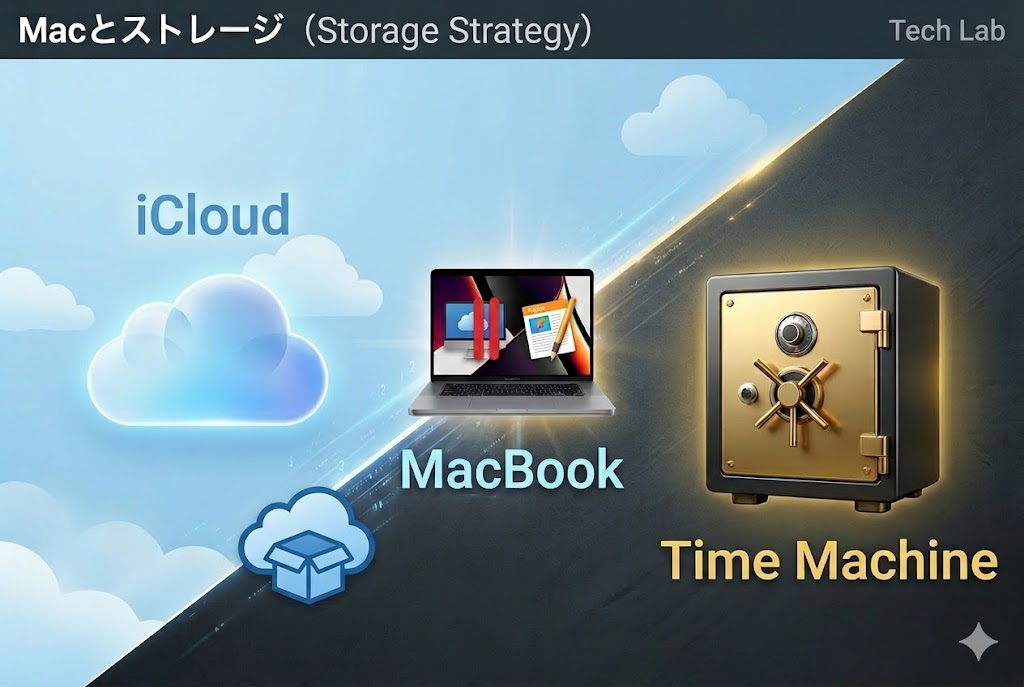
iCloud とTime Machine の関係については、こちらで整理しています。
ここで少し、内蔵SSDの容量についても整理しておきます。
Macを選ぶときに迷うのが、内蔵SSDの容量です。
ここは使い方によって考え方が変わります。
■ 一般的な使い方
👉 迷ったら「内蔵SSDを多め」にしておくのがおすすめです
・できるだけMacの中にデータを置ける
・管理がシンプルになる
・バックアップも確実になる
👉 目安としては
・1TBあれば、多くの人には十分です
少し余裕を持たせておくと、後から楽になります。
■ 少し慣れてきたら
外付けSSDを使うという選択もあります。
・USB接続のSSDにデータを置く
・内蔵SSDは軽くして使う
👉 この場合
・内蔵 512GB + 外付け1TB以上
といった構成でも問題ありません。
ただし、
👉 外付けSSDは「接続していないと使えない」
という点には注意が必要です。
■ 大量データ・重い作業をする場合
動画編集や大量の写真管理など、
データが大きくなる場合は考え方が変わります。
・内蔵SSDはできるだけ大きくする
・さらに外部ストレージを併用する
👉 内蔵SSDは
・作業速度
・安定性
に直結するため、重要になります。
👉 容量に迷ったら、「少し余裕を持たせる」が基本です
■ 容量が足りなくなったら
SSDに収まらなくなったら、
データを分けて考えます。
・オリジナルのデータ
→ SSDに残してバックアップ
・再取得できるデータ
→ 外部ストレージへ
ポイントは、
👉 「全部守る」ではなく「分けて考える」ことです。
■ 外部ストレージの考え方
外に出す方法はいくつかあります。
・外付けディスク
・NAS(ネットワークディスク)
役割はシンプルです。
・保管する
・バックアップを持つ
この段階では、難しく考える必要はありません。
■ NASについて
NASを使うと、
・複数のデバイスからアクセスできる
・常時接続でバックアップしやすい
といったメリットがあります。
例えば、
・1台を普段使い
・もう1台をバックアップ
といった構成にすることもできます。
両方が同時に壊れる可能性は高くありませんが、
心配であれば、さらに別の媒体に残しておくと安心です。
NASはいろいろな種類があります。
用途や容量によって選ぶことになるので、
一度どんな製品があるか見ておくとイメージしやすいと思います。
ここで紹介しているものは、RAIDタイプではありません。
Time Machine専用でなくても、十分に使えるものです。
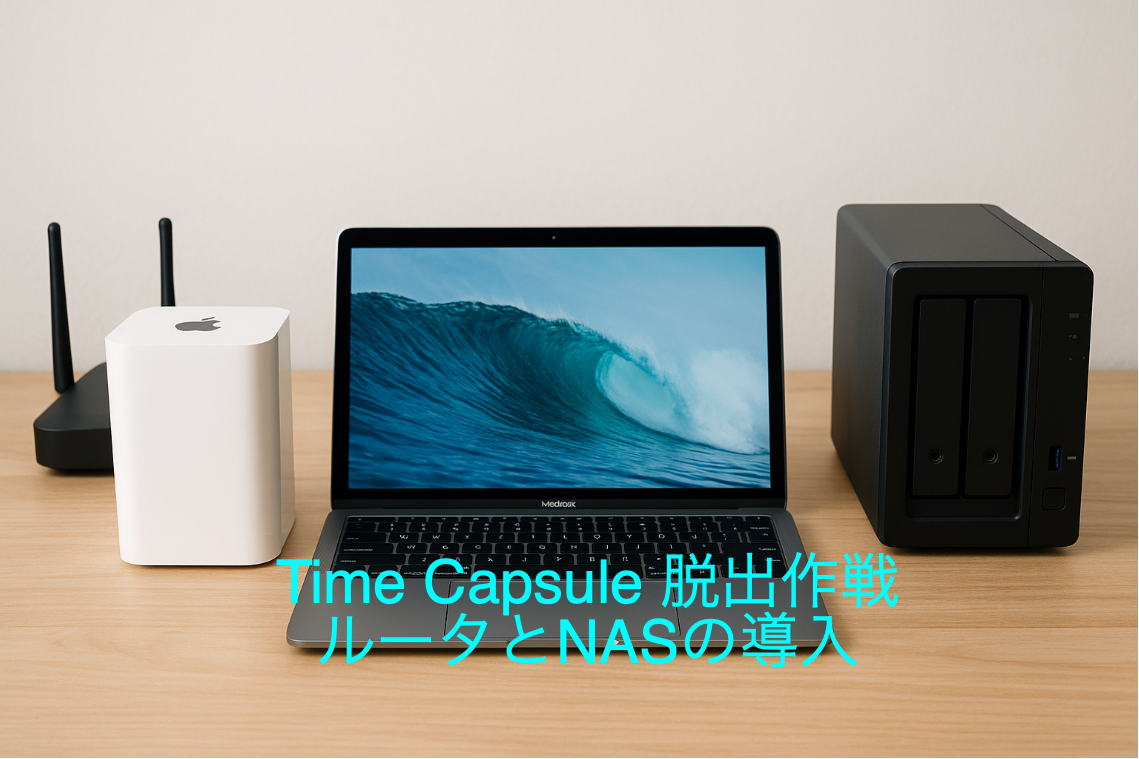
私が今(2026年3月)使っているNASはこれです。4Tのモデルを使っています。
■ オリジナルデータが増えてきたら
ここまでの内容は、一般的なユーザを前提にしています。
ただし、
写真や動画などのオリジナルデータが増えてくると、
この構成では収まらなくなります。
この段階になると、
👉 ストレージの「設計」を変える必要があります。
■ 役割を分けて考える
ここが重要です。
・Mac(内蔵SSD)
→ 作業用と復旧用(内蔵SSDをTimeMachineで復旧)
・メインストレージ(NASや外部ディスク)
→ オリジナルデータ
・バックアップ
→ 別の媒体
Macの中にすべてを入れるのではなく、
👉 Macは作業環境と割り切る
この考え方に変わります。
■ RAIDの位置づけ
大量のデータを扱う場合、
RAID構成のストレージを使うこともあります。
RAIDは、
・ディスクが壊れても止まらない
・交換しながら使い続けられる
という仕組みです。
RAIDはメインストレージの有力な候補です。
アクセス速度は、USB接続のSSDにはかないません。
必要な部分をSSDにチェックアウトして作業をするなどの工夫が必要です。
ただし、
👉 RAIDはバックアップではありません。
(壊れにくくする仕組みであって、「戻せる仕組み」ではないため)
人為的なミスやデータ削除には対応できません。
■ 大量データのバックアップ
メインのストレージについても、
バックアップを持つ必要があります。
例えば、
・別のNASにコピーする
・外付けディスクにコピーする
定期的にコピーしておくことで、
👉 「戻せる状態」を維持できます。
■ まとめ
ストレージ戦略は、シンプルです。
・オリジナルデータを守る
・Time Machineでバックアップする
・もう一箇所にデータを持つ
そして、
👉 データ量に応じて設計を変える
これだけです。
最初から難しく考える必要はありません。
まずは、
👉 今の自分のデータが「どこにあるか」
を確認してみてください。
それだけで、「戻せる状態」に一歩近づきます。
Macのストレージ、TimeMachineなどについては、ここにまとめています
コメント