
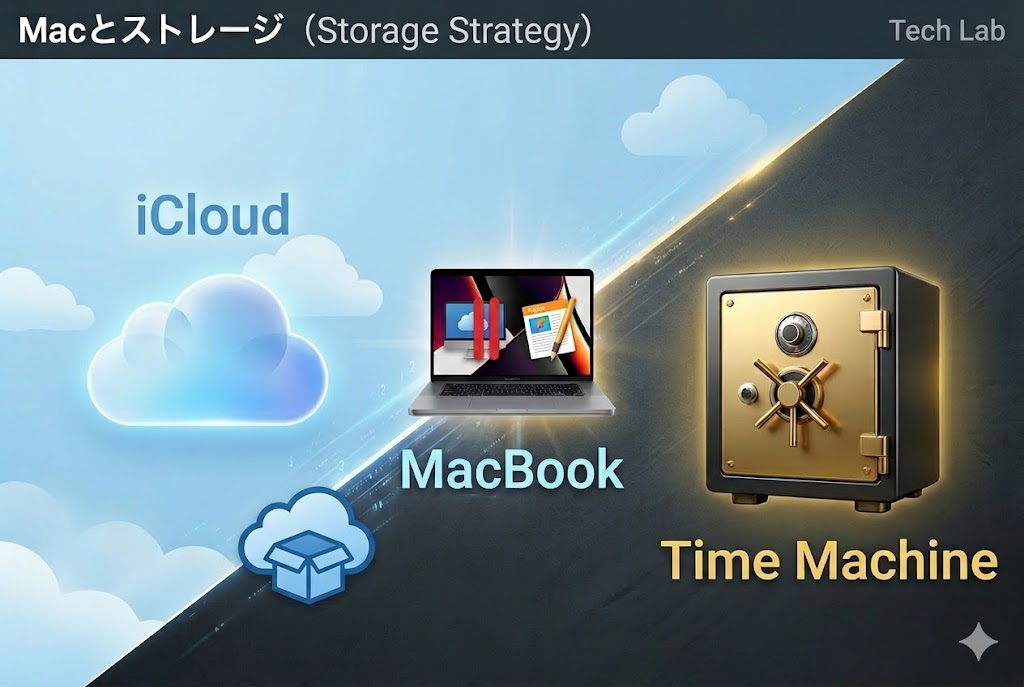
iCloudも使っているし、
Time Machineも設定している。
だから大丈夫だと思っている人は多いはずです。
ただ、本当に大丈夫でしょうか。
「戻せるはず」と思っていたのに、
戻せないかもしれない。
この記事では、
iCloudとTime Machineの使い方を見直しながら、
「復元できる」状態を作るための、
設定のポイントを整理します。
いざという時とは何か
「いざという時」とは、
データを元に戻したいときです。
たとえば、
・ファイルを誤って削除してしまった
・上書きしてしまった
・ウイルスに感染した
・Macが突然使えなくなった
・iPhoneが壊れたり、紛失した
こうしたときに、
「戻せるかどうか」
これがすべてです。
戻せないのであれば、
バックアップの意味がなくなってしまいます。
よくあるトラブルの具体例
■ ファイルが消えた場合
もっとも多いのはこれです。
・誤って削除した
・上書きしてしまった
・ウイルスなどで壊れた
この場合は、
👉 過去の状態に戻せるかどうか
がポイントになります。
■ 機器が使えなくなった場合
もう一つは、機器のトラブルです。
・Macが故障した
・iPhoneが壊れた、または紛失した
この場合は、
👉 別の環境にデータを復元できるかどうか
が重要です。
それぞれどうやって復元するのか
■ Macの復元
Macの場合は、
👉 Time Machineが最も強力です。
・ファイル単位で戻せる
・過去の状態に戻せる
・Mac丸ごと復元できる
ほとんどのケースは、
Time Machineで対応できます。
■ iPhoneの復元
iPhoneの場合は、少し考え方が変わります。
・Macにバックアップがあれば復元できる
・iCloudバックアップからも復元できる
ただし、
👉 iCloudに何が保存されているか
ここが重要です。
保存されていないものは復元できません。
復元できるかどうかを分けるポイント
ここが一番大事なポイントです。
復元できるかどうかは、
👉 どこかにデータの実体が残っているかどうか
で決まります。
具体的には、次のどちらかです。
・Macの中にデータの実体がある。
・外部媒体などの別の場所にバックアップがある
どちらかがあれば戻せます。
どちらもなければ、戻せません。
とてもシンプルです。
復元できる状態にするための前提
ここで前提を整理します。
iCloudは「同期」です。
Time Machineは「バックアップ」です。
iCloudは、
データを同じ状態に保つ仕組みです。
👉 Macでデータを削除すると、その削除がiCloudにも反映され、他のデバイスからも見えなくなります。
Time Machineは、
過去の状態を保存する仕組みです。
この2つは役割が違います。
ここを意識しておかないと、
「戻せない状態」になります。
設定のポイント(ここが本題)
ここからが具体的な設定です。
■ iCloudの設定
Macストレージ最適化
👉 基本は「オフ」
これがオンだと、
👉 内蔵SSDの容量を節約するために、Mac本体からデータが削除され、iCloud上だけに残ることがある
・ローカルにないデータはTime Machineでバックアップできない
という状態になります。
デスクトップと書類フォルダ
👉 使う場合は設定を確認
ここに置いたデータは、
iCloudと同期されます。
「Macストレージを最適化」がオンの場合、
・ローカルから実体が消えることがある
・クラウド上だけに残る
この状態では、
バックアップされない可能性があります。
最適化をオフにしていれば、
・ローカルにもデータが残る
・Time Machineでもバックアップされる
👉 設定によって挙動が変わる点に注意が必要です。
■ Time Machineの設定
バックアップディスク
・外付けディスク
・NAS
定期的なバックアップを忘れないためには、
常時接続しておくと安心です。
(例:MacBookを使っている場合は、NASを使うと接続を意識しなくて済みます)
バックアップ対象
👉 重要
・ローカルに実体がある状態になっているか
・大切なデータがバックアップの除外設定に入っていないか
Time Machineは、
ローカルにあるデータだけをバックアップします。
そのため、
iCloudの最適化などで
ローカルに実体がない場合は、
バックアップされません。
また、設定によっては
特定のフォルダが除外されていることもあります。
👉 「バックアップされる状態になっているか」を確認しておくことが大切です。
■ データの置き場所
データの役割によって、保管場所を分けます。
・作業データ → ローカル
・他のデバイスでも使うデータ → iCloud
・保管データ → 外部ストレージ
Time Machineでバックアップしたいものは、
👉 ローカルに置くのが基本です。
写真・動画データの扱い
ここは悩む人が多いところです。
・最近のデータ → iCloudで同期
・古いデータ → 外部ストレージへ
容量が増えてきたら、
分けて管理するのが現実的です。
最低限チェックしておきたいこと
最後に、確認ポイントです。
・Macストレージ最適化がオンになっていないか(オフが基本)
・必要なデータがMac本体に保存されているか(雲マークになっていないか)
・Time Machineが正常に動いているか
・バックアップが1つだけになっていないか
バックアップが1つだけだと、
Macとバックアップディスクが同時に故障した場合、
回復できなくなる可能性があります。
この4つだけでも、
安全性はかなり変わります。
どうすればいいか(まとめ)
ここまでの内容を、シンプルに整理します。
まず、
👉 バックアップしたいデータは、ローカルに置く
次に、
👉 Time Machineでバックアップする
そして、
👉 もう一つ別の場所にもデータを持つ
(大切なデータは、外付けディスクやNAS、DVDなどに保管しておくと安心です)
さらに、
👉 「Macストレージを最適化」はオフにする
(ローカルからデータが消え、バックアップされなくなるのを防ぐため)
この4つだけです。
iCloudは便利ですが、
バックアップではありません。
Time Machineは強力ですが、
ローカルにないものは守れません。
👉 この役割を意識することが、すべてです。
まずは一度、
自分の設定を確認してみてください。
コメント