
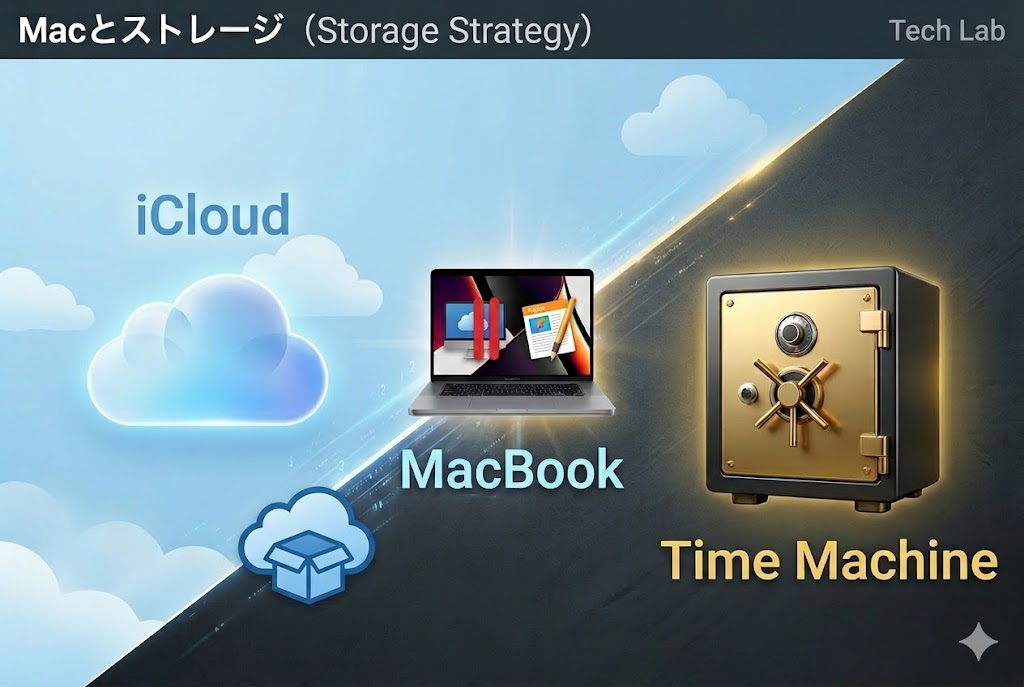
作業中のデータだけではない、大切な思い出のデータもたくさんある。
iCloudを使っているし、
Time Machineで1時間ごとにバックアップもしている。
これで万全だと思っていました。
ところが、ファイルを消した。
Time Machineで戻そうとした。
でも、戻せなかった。
バックアップしていたはずなのに、戻すデータがない。
──こんなことが、実際に起きると気づきました。
僕自身は、幸い、実際に消してしまう前に気づけました。
原因は、設定の問題ではありません。
iCloudとTime Machineの役割の違いを意識していなかったことにあります。
iCloudとTime Machineの「役割の違い」
iCloudとTime Machineは役割がまったく違います。
iCloudは「同期」です。
データをクラウドとローカルで同じ状態に保つ仕組みです。
どのデバイスからでも同じファイルにアクセスできて、
変更もすぐに反映されます。
例えばiPhoneでカレンダに予定を入れると、MacBookのカレンダにもすぐに予定が入ります。
一方、Time Machineは「バックアップ」です。
過去の状態を保存しておき、あとから戻せるようにする仕組みです。
たとえば、いらないと思って先週消したPagesのデータを復活できます。
ここを同じものとして扱ってしまうと、トラブルの原因になります。
なぜTime Machineが効かなくなるのか
iCloudには「Macストレージを最適化」という機能があります。
これは、Macのディスク容量を節約するために、
あまり使っていないファイルの実体をローカルから削除し、クラウド上だけに残す仕組みです。
Finder上では見えているので、
「そこにある」と思ってしまいます。
でも実際には、そのデータはローカルに存在していません。
そしてTime Machineは、ローカルにあるデータしかバックアップしません。
つまり、見えているのにバックアップされていない、という状態が普通に起こります。
なぜ復元できなくなるのか
この状態でファイルを削除すると、どうなるでしょうか。
iCloudは「同期」なので、削除はそのままクラウドにも反映されます。
他のデバイスからも消えます。
一方で、ローカルにはもともと実体がないため、Time Machineにも残っていません。
結果として、そのデータはどこにも存在しない状態になります。
これが「バックアップしていたはずなのに戻らない」の正体です。
ハマる典型パターン
この問題は、特別な設定をしていなくても起こります。
むしろ、普通に設定しているとこの状態になっています。
- iCloudをオンにしている
- 「Macストレージを最適化」がオンになっている
- デスクトップや書類フォルダをiCloudに置いている
この状態で、「そこにある」と思ってファイルを削除すると、復元できない可能性が高いのです。
よくある勘違い
このトラブルの背景には、いくつかの勘違いがあります。
- iCloudはバックアップだと思っている
- Time Machineがすべて守ってくれると思っている
- 両方使っていれば安心だと思っている
どれも一見正しそうですが、仕組みを考えるとズレています。
復元できる状態とは何か
では、「復元できる状態」とは何でしょうか。
シンプルに言うと、次のどちらかです。
- ローカルにデータが存在している
- 独立したバックアップが存在している
どちらかが欠けていると、「戻せる状態」にはなりません。
復元できる状態を作る考え方
ここがこの記事の一番大事なポイントなので、繰り返しになりますが、整理します。
iCloudは「同期」です。
Time Machineは「バックアップ」です。
この2つは役割が違います。
だからこそ、
「消しても戻せる状態になっているか」で判断する必要があります。
最低限やっておきたい対策
具体的には、次の点を意識しておくと安心です。
- 「Macストレージを最適化」の意味を理解して使う
- ローカルに残しておくデータを決める
- Time Machineが拾える状態を維持する
まずは、仕組みを理解することが重要です。その後、正しい設定を考えることです。
まとめ
iCloudとTime Machineは、とても便利な仕組みです。
ただし、役割が違います。
仕組みを理解していないと、
「バックアップしているつもり」が一番危ない状態になります。
安心は、設定からではなく、理解から作るものです。
コメント