
Macも含め、パソコンを使っていて、一番困るのはデータがなくなることです。
作業中のデータが消えると、
- 作業がやり直しになる
- 時間が無駄になる
- なにより精神的ダメージが大きい
だから、バックアップは重要です。
ただ問題があります。
バックアップは面倒で、忘れがちです。
そしてなぜか、たまたま忘れたりサボったときに問題は起こります。
銀行のシステムやクラウドでは、
定期的にバックアップを取る仕組みが組み込まれています。
では、自分の環境でも、
何も意識しなくてもバックアップされる仕組みはないか。
結論から言うと、それがTime Machineです。
結論(まずここだけ)
バックアップの基本はシンプルです。
- 普段はNASにTime Machineで自動バックアップ
- あとは何も意識しない
これで十分です。
なぜTime Machineが強いのか
Time Machineは、ほぼ何も考えなくていい仕組みです。
- 1時間ごとに自動でバックアップ
- 日単位・週単位で履歴を整理
- 古いデータは自動で削除
つまり、放っておいてもバックアップが続きます。
ここが一番大事なポイントです。
必要になってから「バックアップがない」と嘆いても遅い。
普段から、勝手にバックアップされている状態が必要です。
Time Machineでできること
Time Machineは、次のような場面で役に立ちます。
上書きしてしまったとき
間違えて保存してしまった場合でも、
過去の状態に戻せます。
ファイルをなくしたとき
昨日あったはずのファイルも、
過去の時点を遡って探せます。
Macが壊れたとき
新しいMacにそのまま復元できます。
実際に、
MacBook ProからMacBook Airへの復元も問題なくできました。
OSアップデートで不具合が出たとき
前の状態に戻して再セットアップできます。
バックアップ先はどこに置くか
Time Machineのバックアップ先は2種類あります。
- USB接続
- ネットワーク(NAS)
基本はNASで運用する
おすすめはNASです。
理由はシンプルです。
何も意識しなくていいからです。
USB接続の場合は、
- 接続を忘れる
- 必要なときに刺さっていない
ということが起きます。
NASなら、
- 家に帰る
- Wi-Fiにつながる
それだけでバックアップされます。
続く仕組みが正解です。
NASを使うときの注意点
ここは少しだけ重要です。
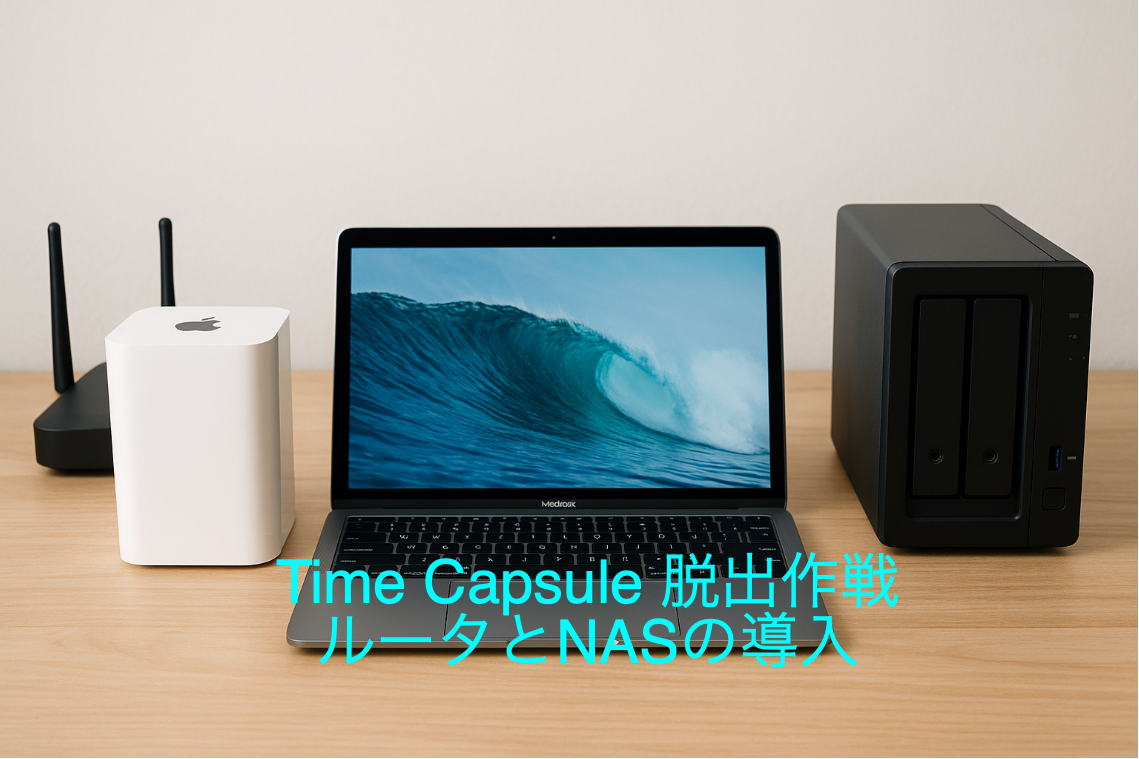
SMB対応のNASを使う
古い機器ではAFPという方式や、擬似対応があります。
Time Machineで使う場合は、
SMB 3.0対応の製品を選びます。
僕が使っているものは、設定がシンプルでそのまま使えます。
日本語ファイル名の問題
最近のmacOSでは、
- APFS(ファイルシステム)
- SMB(ネットワーク)
の組み合わせで、日本語ファイル名に関する問題が出ることがあります。
特にバックアップ先の名称や共有名は、
英数字でつけるのが安全です。
対策は別記事にまとめています。
iCloudの設定
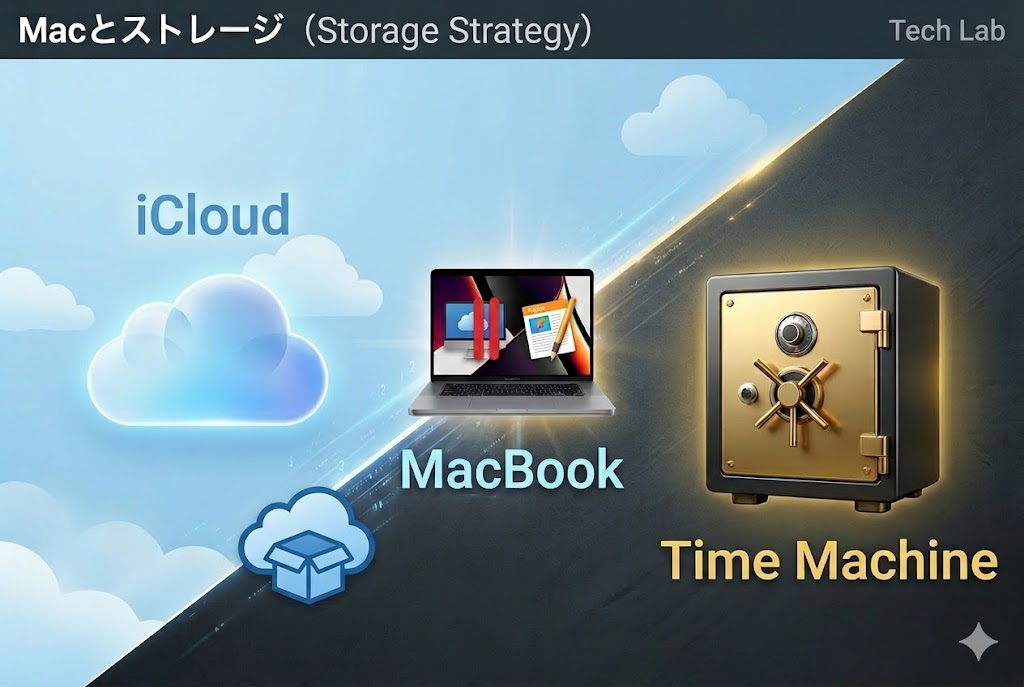
iCloudのストレージ最適化が有効だと、
ローカルにデータが存在しない場合があります。
この状態ではバックアップされません。
この設定は見直しておく必要があります。
追加バックアップについて
ここまでで基本の構成は完成です。
補助として、USB接続のバックアップもあります。
これは必須ではありません。
ただし、あると便利な場面があります。
例えば、
- Macを入れ替えるとき(復元が速い)
- OSアップデート前(保険として)
- 出張などで持ち出すとき
普段はNASに任せておいて、
必要なときだけ使う。
このくらいの位置づけで十分です。
まとめ
ノート型Macのバックアップ戦略はシンプルです。
- 普段はNASで自動バックアップ
- あとは何も考えない
必要なときにだけ、USBバックアップを使う。
バックアップは保険です。
使わない方がいい。
でも、必要なときにないと困る。
Time Machineは、
何も考えずに続けられるバックアップとして、とても優秀です。
コメント