
はじめに Time Machineを使う理由
Time Machineは、かなり信用できます。
Time Machineでバックアップを取っていれば、安心だ。
過去のどの時点にも戻れるし、Macが壊れても復元できる。
そう思うようになったのは、息子が仕事で使っていたMacが壊れたときでした。
壊れたのは、MacBook Pro。
しかも、いきなりで、何の準備もしていませんでした。
ちょうどそのタイミングで、
僕はMacBook Airを買って、セットアップが終わったばかりでした。
Windowsからの乗り換えです。
必然的に、急きょ僕のMacを貸すことになり、
Time Machineから復元することに。
結果は、簡単、完璧でした。
壊れたMacBook Proの環境が、そのままMacBook Airに戻りました。
機種が違うのに、何も考えずに復元できました。
機種変更したのではありません。
壊れたから、たまたま使えるMacに復元しただけです。
このときから、Time Machineは信頼できると考えています。
その後、息子が新しいMacBook Proを入手したときにも、
Time Machineのデータを使いました。
もちろん、その時点の最新データです。
一方で僕は、初期バックアップのTime Machineデータを使って、
MacBook Airを「セットアップ直後の状態」に戻してみました。
これは、もう一度初期設定すればいいのですが、試してみたかったのです。
うまくいったと思います。
今の環境(使っているNAS)
僕がTime Machineに使っているNASは、I-O DATA HDL1-LEシリーズ の4TBモデルです。
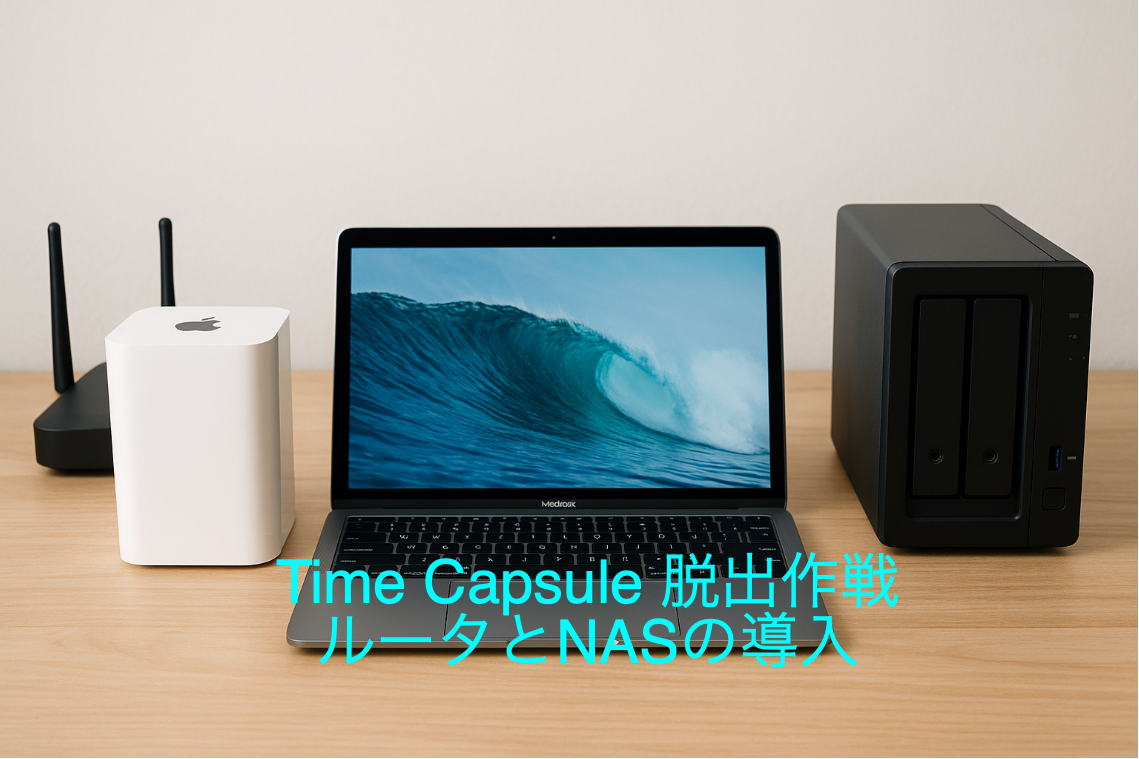
以前はTime Capsuleを使っていましたが、
将来的に使えなくなることがアナウンスされていたので入れ替えました。
NASを使う場合は、SMB3.0で安定して動くものが必要です。
いくつか調べた結果、最終的にこのシリーズに落ち着きました。
この製品を選んだ理由はシンプルです。
- 設定が簡単
- Time Machineでそのまま使える
- 動作が安定している
「考えずに使える」ことを優先しました。
※セットアップや注意点は別記事でまとめています
容量が減らない、という違和感
Time Machineの容量は、
「内蔵SSDの2倍くらいが目安」
と言われることが多いです。
なんとなく納得感はあります。
ただ実際には、
人によってデータの増え方は違います。
そのため、本当にそれでいいのかは少し気になります。
そして僕の場合、
思ったより容量が減らないのです。
大きなデータを作っているわけでもないのに、
それにしても減らない。
ここで違和感が出てきました。
仕組みを確認する
Time Machineのバックアップはこうなっています。
- 直近24時間は1時間ごと
- 1か月までは1日1回
- それ以降は1週間に1回
そして容量がいっぱいになると、古いものから消えていきます。
ざっくり計算してみる
これをそのまま数えると、
- 初年度は約100個
- その後は年間50個程度
(Macを常時稼働している前提)
仮に、
- 初回バックアップが500GB
- 1回の増分が1GB
とすると、
10年で約1TBになります。
本当だろうか。
どうも現実と合いません。
そこで仕組みを再確認してみました。
Time Machineの仕組み
Time Machineのデータは、
- 実データ
- それを指すポインタ
の2つで構成されています。
見た目は毎回フルバックアップのように見えますが、
実際には差分と参照で成り立っています。
- データは一度保存される
- 変更された部分だけが追加される
- 同じデータはポインタで参照される
そのため、バックアップ回数と容量は一致しません。
間引きの仕組み
バックアップを続けると、やがて容量がいっぱいになります。
そのときは、古いバックアップから整理されます。
- ポインタが削除される
- どこからも参照されないデータだけが削除される
結果として、必要なデータだけが残ります。
つまり、
容量は「回数」ではなく「変更量」で決まります。
じゃあ、どうやって容量を把握する?
ここまで来ると、
実際に測るしかありません。
自分の使い方では、一回あたりどの程度の差分が出るのか。
週や月ではどう増えるのか。
そこでログを見ようとしました。
log show –predicate ‘subsystem == “com.apple.TimeMachine”’
うまくいきませんでした。
欲しい情報が取れません。
今やっていること
今はここを調べています。
- ログの取り方を整理する
- 別の方法を探す
容量に困っているわけではありません。
でも、
「どうなっているのか」は知っておきたい。
こういう興味は、なかなか止まりません。
補足:macOS 26 日本語環境の注意点
新しいmacOSでは、
日本語環境でTime Machineを使おうとすると、
うまく動かないケースがあります。
SMB3.0への移行や、APFSファイルシステムへの移行の影響と考えられます。
僕もここで一度ハマりました。
対策としては、
- 英語環境で実行する
- caffeinate を使う
といった方法で回避できます。
※詳細は別記事でまとめています
今の結論
現時点では、
4TBで困っていません。
急いで変える必要もありません。
ただ、
仕組みは一度きちんと把握しておきたいと思っています。
次にやること
次はここを確認します。
- ログの取り方を整理する
- 実際のバックアップ量を測る
- 容量の増え方を確認する
実際の結果については、次の記事でまとめる予定です。
コメント