
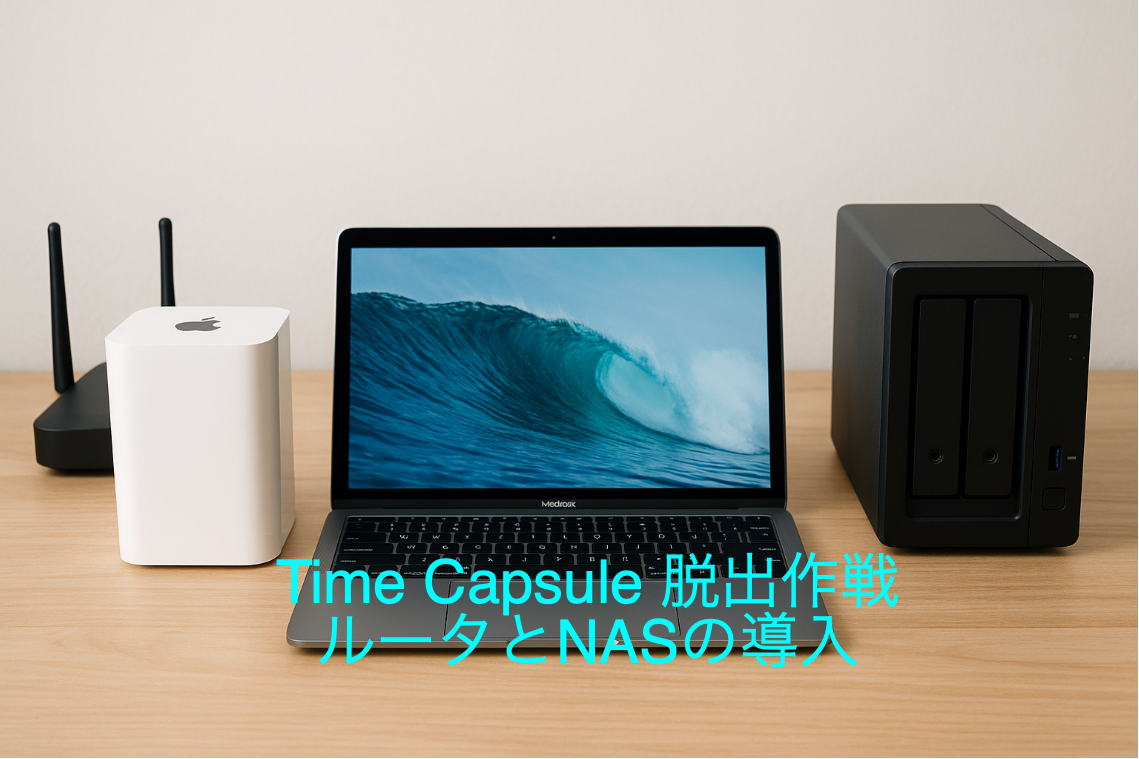
macOS Tahoe時代のTime Machineバックアップの作り方
Time Capsule がそろそろ限界。
長く使ってきた人ほど、「次はどうする?」で迷います。
Appleはすでに Time Capsule を終了しており、今後は NAS(ネットワークHDD)でTime Machineを運用するのが一般的になっています。
ただ実際に移行しようとすると、
- NASはどれを選べばいい?
- Time Machineはちゃんと動く?
- macOS Tahoeでバックアップが失敗するという話もある
など、気になることがいくつも出てきます。
この記事では、Time Capsule → NAS移行の全体像をまとめます。
まず結論:この順番で進める
Time CapsuleからNASへ移行する場合は、次の順番で進めるとスムーズです。
- NASを選ぶ
- NASを設定する
- Time Machineを再設定する
- macOS Tahoeのトラブルに注意する
① NASを選ぶ
Time Machine用NASは実際にはそれほど多くの選択肢はありません。
おすすめは次の3モデルです。
- Synology DS124
- Buffalo LS710D
- I-O DATA HDL1-LE
| モデル | 特徴 |
|---|---|
| Synology DS124 | 自由度が高い。NASをいじりたい人向け |
| Buffalo LS710D | 設定が簡単で安定 |
| I-O DATA HDL1-LE | シンプルでTime Machine専用に最適 |
詳しくはこちらの記事でまとめています。
👉 【保存版】Time Machine対応NASはこの3モデルから選べばOK
② 実際に使うなら HDL1-LE が一番ラク
NASをいじる予定がないなら HDL1-LE が一番ラクです。
- 設定項目が少ない
- Time Machineが素直に動く
- 価格がちょうどいい
実際のレビューはこちら。
👉 Time Machine用NASは I-O DATA『HDL1-LE』シリーズで確定
③ Time Machineを設定する
設定の流れはシンプルです。
NASをLANに接続
↓
NASのユーザーを作成
↓
MacのTime Machineでディスクを選択
このときの注意点。
- Macのコンピュータ名は英数字
- NASの共有名も英数字
- IPアドレスは固定が安心
④ macOS Tahoeのトラブルに注意
macOS Tahoeでは Time Machineが失敗するトラブルが報告されています。
- 準備中のまま進まない
- バックアップがすぐ終わる
- NASでバックアップが止まる
原因の一つが 日本語フォルダ名問題です。
僕の環境でもNASのHDD交換後にこの問題が再発しました。
対策はこちらにまとめています。
👉 macOS TahoeでTime Machineバックアップ失敗|英語モード+caffeinateで解決
Tips:Time CapsuleからNASへ移行するときの注意点
Tips① Time Machineは複数ディスクを登録できる
Time Machineは バックアップ先を複数登録できます。
しかも 交互にバックアップを取ります。
① 新しいNASを追加
② 両方にバックアップ
③ 新NASが安定するのを確認
④ 古いバックアップを外す
いきなり古いバックアップを消す必要はありません。
Tips② Tahoeの日本語フォルダ名問題
macOS Tahoeでは 日本語フォルダ名問題でTime Machineが失敗することがあります。
これはNASではなく Mac側の問題です。
Tips③ NASはSMB3+Apple拡張が重要
現在のmacOSでは AFPはほぼ使われていません。
Time Machineは SMB2 / SMB3 を使用します。
ただし Apple用Time Machine拡張に対応したNASが必要です。
Tips④ 初回バックアップはLAN+caffeinate
初回バックアップは数百GBになることがあります。
Wi-Fiより LAN接続がおすすめです。
さらにスリープ防止のために
caffeinate -imを実行しておくと安心です。
よくあるトラブル
Time Machineが「準備中」のまま進まない
初回バックアップでは数百万ファイルをスキャンすることがあるため、 長時間「準備中(Preparing)」と表示されることがあります。
ただし本当に止まっているのか、バックアップが進んでいるのかは Time Machineの画面では分かりにくいことがあります。
その場合は、ターミナルで次のコマンドを実行すると、 内部のバックアップ状態を確認できます。
tmutil status次のような情報が表示されます。
- Percent(進捗率)
- Bytes copied(コピー済みデータ量)
- Files(処理中のファイル数)
これらの数値が少しずつ増えていれば、 「準備中」と表示されていてもバックアップは正常に進んでいます。
逆に数値がまったく変わらない場合は、 NAS接続やmacOS Tahoeの日本語フォルダ名問題などが原因で 処理が止まっている可能性があります。
初回バックアップでは数時間かかることも珍しくありません。
tmutil statusで進んでいることが確認できれば、そのまま待って大丈夫です。
バックアップがすぐ終了する
Time Machineを開始したのに、 数秒で「バックアップ完了」と表示されてしまう場合があります。
この場合、多くはバックアップが成功したわけではなく、 バックアップ先の設定に問題があるケースです。
特に次の3つはよくある原因です。
- 共有フォルダ権限
NASの共有フォルダに書き込み権限がないと、Time Machineはデータを書き込めません。
NASのユーザー設定で「読み書き可能」になっているか確認します。 - SMB設定
現在のmacOSではTime MachineはSMB2 / SMB3を使用します。
NASがSMBで共有されていない場合、バックアップは正常に開始されません。 - Time Machine設定
Time Machineで選択しているバックアップディスクが正しくない場合、
バックアップが開始されないことがあります。
一度ディスクを削除して再設定すると解決することがあります。
また、macOS Tahoeでは日本語フォルダ名問題により、 バックアップが開始できないケースもあります。
この場合の対策は、こちらの記事で詳しく解説しています。
macOS TahoeでTime Machineバックアップ失敗|英語モード+caffeinateで解決
初回バックアップが遅すぎる
初回は数十万〜数百万ファイル処理のため時間がかかります。
まとめ
Time CapsuleからNASへ移行するなら
- NASを選ぶ
- Time Machineを設定する
- Tahoeの日本語問題に注意する
この3つを押さえれば大丈夫です。
コメント