
やっと、Time Machine の設定が終わって、
ようやくバックアップが動き始めました。
これでひと安心。
……と思ったのですが、
ふと、こんなことが気になりました。
「本当にちゃんと動いているのだろうか?」
そして、確認してみると、
バックアップは動いているのに、
中身がほとんど入っていないように見えたのです。
バックアップは、使わなくて済めばそれに越したことはありません。
普段は、黙々とバックアップを取り続けてくれて、
動いているときは、存在を忘れるくらいでいいのです。
だからこそ、普段はあまり気にしません。
でも、気づいたときに
実はバックアップが取れていなかった。
というのが一番怖い。
設定してから少し時間が経ったところで、
一度ちゃんと確認してみようと思いました。
試しにバックアップの状態を確認してみると、
なんだか様子がおかしい。
調べていくと、
原因はまさかの「iCloudのストレージ最適化」でした。
今回は、
Time Machine が空っぽになっていた理由と、
その仕組み、そして対策についてまとめます。
Time Machineが動き始めて安心した
MacOS Tahoe になって、Time Machine が動き始めるまでは、少し苦労しました。
でも、なんとか動き始めて、履歴も取れるようになった。
ここまで来ると、やはり安心します。
バックアップが動いている。
それだけで、かなり気持ちは楽になります。
Time Machineは完璧だと思っていた
Time Machine が定期的に、安定して動き始めたので、
Mac にあるものが、すべて確実に
バックアップできていると思っていました。
もちろん細かな仕様はいろいろあるのでしょうが、
少なくとも、
「大事なファイルが、気づかないうちにバックアップ対象から外れている」
そんなことは起きないだろう、と思っていました。
バックアップ対象を確認していて違和感に気づく
タイムマシンが安定して一時間毎にバックアップするようになったので、
念のため、対象の状態も少し確認してみようと思いました。
そのとき、ふと、気になったのが、
Finder に出ていた「雲のマーク」です。
ファインダーの「雲マーク」が気になった
ファイルを見ていると、
ところどころに雲のマークが付いています。
あれ?
これ、Mac にあるのか、それとも iCloud にあるのか。
そして、もう一つ気になります。
Time Machine は、これもバックアップするのだろうか?
最初は、ちょっとした疑問でした。
でも、この違和感が、あとで思ったより大きな話につながっていきます。
試しにバックアップの状態を確認してみた
試しにバックアップの状態を確認してみました。
Time Machine の中身を細かく見るというよりも、
まずは tmutil で履歴や差分を確認してみました。
tmutilで履歴と差分を見てみる
履歴を見るには tmutil listbackups、
差分を見るには tmutil compare を使います。
このあたりを見れば、
・ちゃんと定期的にバックアップされているか
・今の Mac とバックアップの間に、どんな差分があるか
だいたい分かります。
動いているけど、どこか違和感がある
見ていると、
バックアップを取った直後なのに、やけに時間がかかる。
動いてはいるけど、
どこか挙動が重い。
「ちゃんと動いているのか?」
少し違和感がありました。
こういう小さな違和感は、
あとで大きな問題につながることがあります。
でもバックアップの中身が少ない
履歴は出ている。
バックアップも動いている。
なのに、どうも中身が少ない気がする。
全部を丁寧に検証したわけではありませんが、
「思っていたよりも入っていない」
そんな感じがありました。
Time Machine は、全部をそのまま取ってくれているものだと思っていたので、
ここで少し引っかかりました。
原因は iCloud の「ストレージ最適化」
調べてみると、原因は iCloud の「ストレージ最適化」でした。
最初は「まさか」と思いました。
でも、仕組みを知ると納得でした。
iCloud の最適化がオンになっていると、
Mac の容量を節約するために、古いファイルやあまり使わないファイルの実体が、ローカルから外れて iCloud 側に置かれることがあります。
Finder では見えているけれど、
実体はクラウド側にあります。
そのファイルを使うときに、利用者が気づかないように、
急いでiCloudからダウンロードするのです。
雲マークは、そのサインだったわけです。
つまり、
見えているから Mac にある、とは限らない。
これが今回のポイントでした。
Time Machineの仕様(ここが重要)
ここが重要です。
Time Machine は、基本的には
Mac にあるものをバックアップします。
逆にいうと、
Mac に実体がないものは、
Time Machine のバックアップ対象としては不安定になります。
ここで、最初の疑問につながります。
Finder に見えている。
でも、実体はローカルにない。
その状態のファイルを、
Time Machine が確実にバックアップしてくれるとは限らない。
これが「空っぽ」に見えた理由の芯でした。
見えているもの=バックアップされている、ではない
Finder に見えているからといって、
それがそのままバックアップされているとは限りません。
なぜ「空っぽ」に見えるのか
ちなみにこれは、Time Machine が壊れているわけではありません。
仕組みとして、そう見える状態になっているだけです。
整理すると、こういうことです。
・Finder にはファイルが見えている
・でも実体は iCloud にある
・Time Machine はローカルにあるものをバックアップする
この組み合わせになると、
見た目にはたくさんファイルがあるように見えるのに、
バックアップ側には思ったほど入っていない
ということが起きます。
つまり、
空っぽだったというより、
「見えているものの一部が、そもそもローカルにいなかった」
ということです。
差分を確認してみた(tmutil compare)
さらに気になって、tmutil compare も見てみました。
すると、もう一つ不思議なことがありました。
差分というと、
最近変更したファイルだけが出てくるものだと思っていたのです。
でも実際には、
なぜか、かなり昔のファイルが差分に出てきます。
あれ?
これ、何が起きているんだろう。
なぜ昔のファイルが差分に出てくるのか
少し調べてみると、
いくつか理由がありそうでした。
システムが勝手にダウンロードしている
macOS は、ユーザーが触っていなくても、
Spotlight のインデックス作成や整合性チェックのために、
iCloud 上のファイルを一時的にローカルへダウンロードすることがあるようです。
そのタイミングで compare を見ると、
それまでは雲マークで実体がなかったものが、
たまたま「実体あり」として見えて、差分に出てくることがあります。
最適化されたファイルは状態が不安定
iCloud で最適化されたファイルは、
あるように見えるけれど、中身はローカルにない
という、少し特殊な状態になります。
この状態で compare を取ると、
Time Machine 側が「前と違う状態だ」と判断して、差分として拾うことがあります。
つまり、
最近触ったかどうかではなく、
状態が変わったかどうか
で差分に出ることがあるわけです。
メタデータが書き換わっている
ファイルの中身が変わっていなくても、
iCloud は同期の過程でメタデータを書き換えることがあります。
例えば、
・同期済みの情報
・状態管理の情報
などです。
こうした情報が変わると、
Time Machine から見ると「変更があった」と見えることがあります。
だから、
中身は昔のままなのに、
今さら差分に出てくる
ということが起きるわけです。
気づいたこと(iCloudとTime Machineの関係)
ここで気づいたのは、
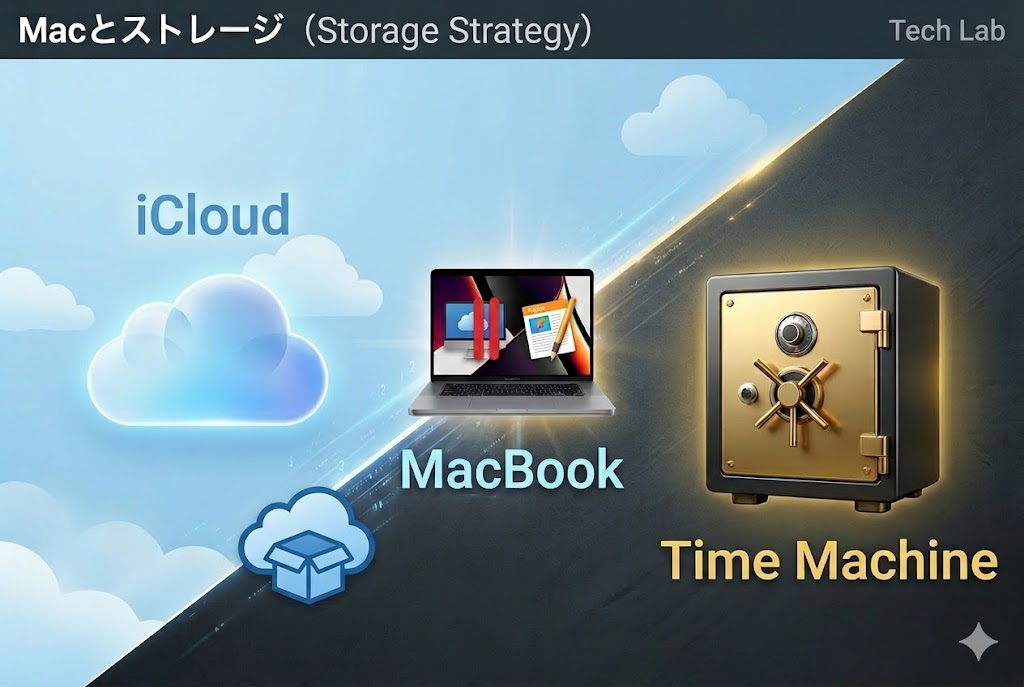
iCloud と Time Machine は、似ているようで役割が違う
ということでした。
iCloud は同期です。
Time Machine はバックアップです。
同期は便利です。
でも、クラウド側に寄せる動きがあるぶん、
「今、ローカルに何があるか」は、自分の感覚とずれることがあります。
一方、Time Machine は、
ローカルにあるものを保険として残す仕組みです。
だから、
iCloud があるから Time Machine はいらない
という話にはならないし、
逆に、
Time Machine があるから、iCloud 最適化を気にしなくていい
という話にもなりません。
この2つは別物です。
対策
では、どうするか。
今回の件で考えると、対策はいくつかあります。
最適化をオフにする
いちばん分かりやすいのは、
iCloud の「ストレージ最適化」をオフにすることです。
そうすると、ローカルに実体を残すので、
Time Machine にも素直にバックアップされやすくなります。
ただし、そのぶん Mac の容量は使います。
必要なデータはローカルに置く
全部をオフにしなくても、
大事なデータだけはローカルにきちんと置いておく
という考え方もあります。
本当に守りたいものが何か、
そこを意識しておくことが大事だと思います。
一度フルダウンロードする
バックアップを見直したいときは、
一度ローカルにしっかりダウンロードしてから、Time Machine を動かす、という方法もあります。
少し手間はかかりますが、
「今あるはずのものを、今ちゃんとバックアップしたい」
というときには有効です。
確認方法(tmutilでチェック)
最終的には、やはり確認です。
tmutil listbackups で履歴を見る。
tmutil compare で差分を見る。
この2つを見るだけでも、
かなり状況が分かります。
以前まとめたこちらの記事も参考になります。
Time Machineは本当に動いている? tmutilでバックアップを確認する
バックアップは、設定しただけで安心しないことが大事です。
動いているか。
何が対象になっているか。
違和感はないか。
そこまで見ておくと、かなり安心できます。
まとめ
Time Machine が空っぽだった、というより、
iCloud の最適化によって、
ローカルに実体がないファイルが思った以上に多かった
というのが、今回の正体でした。
Finder に見えている。
でも、それがそのままバックアップ対象とは限らない。
この感覚のズレが、今回の違和感の原因だったのだと思います。
バックアップは、動いているだけでは安心できません。
何がバックアップされているかまで確認して、
はじめて意味があるのだと思います。
Time Machine は、
「設定」で力尽きないで、
「ちゃんと動いているか確認すること」
そこまでがセットだと思います。
コメント