
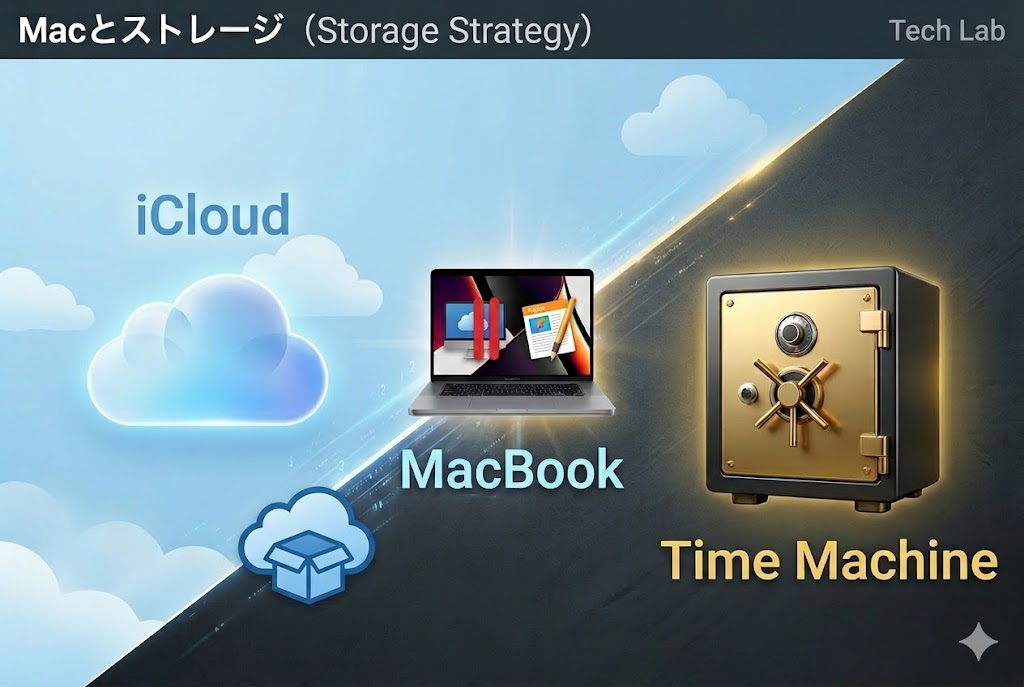
macOS Tahoe 環境で、Time Machine のバックアップが
- 「準備中(Preparing)」のまま進まない
- バックアップがすぐ終了してしまう
- 何もバックアップされない
というトラブルが発生することがあります。
特に、NASをバックアップ先にしている場合、この症状が起きることがあります。
新しいNASを導入して設定を終えたものの、バックアップを開始しても 「Preparing…」のまま動かない。
あるいは、開始した瞬間に 何も保存されないまま「バックアップ完了」 と表示されてしまう。
私も、まさにこの現象に悩まされました。
調査と試行錯誤の結果、この問題は NASの故障ではなく macOS Tahoe 特有の挙動 であることが分かりました。
なお、この問題については、以前の記事でも触れています。
macOS TahoeでTime Machineバックアップが失敗するときの対策
当時は、いくつかの設定変更を組み合わせて対処していましたが、
少し手順が複雑でした。
ただ、その後いろいろ試しているうちに、もっと簡単で確実に動く方法が見つかりました。
この記事では、macOS TahoeでTime Machineバックアップが失敗する場合の対策を紹介します。
macOS TahoeでTime Machineバックアップが失敗する原因(NAS環境)
Time Machine対応NASの選び方については、こちらの記事で詳しく解説しています。
MacのTime Machine用NASはこう選ぶ|SMB必須・1ベイ×2台が安心
macOS TahoeでTime MachineをNASに保存する場合、次の3つが関係しています。
① AFPはすでに使われていない
以前、AppleはAFP(Apple Filing Protocol)という独自のファイル共有方式を使用していました。
多くのNASも「Time Machine対応」としてAFPを実装していましたが、現在のmacOSではAFPは事実上廃止されています。
② Time MachineはSMBを使用する
現在のmacOSでは、ファイル共有の標準プロトコルとしてSMB2 / SMB3が使用されています。
ただし、NAS側が Time Machine拡張に対応したSMB を実装していないと、Macはバックアップ先として認識しません。
③ macOS Tahoeの日本語ファイル名問題
Time Machineはバックアップ先に
「〇〇のバックアップ」
という管理フォルダを自動生成します。
しかしmacOS Tahoeでは、日本語などのマルチバイト文字を含むパスで問題が発生することがあります。
結果として
- OSが生成したフォルダにアクセスできない
- フォルダが見つからないと誤認識する
という状態になります。
macOS TahoeでTime Machineバックアップを成功させる3つの対策
私の環境では次の3つの方法で解決しました。
- OSを英語モードにする
- caffeinateでMacをスリープさせない
- tmutilでバックアップ進捗を確認する
実際に189万ファイル / 672GBの初回バックアップをこの方法で完了させることができました。
初回バックアップは数時間かかりましたが、その後の差分バックアップは正常に動作しています。
対策① OSを英語モードにする
最も重要な対策はOS言語を英語に変更することです。
目的は、バックアップ管理フォルダを英語名で生成させることです。
設定方法
- System Settings
- General
- Language & Region
Preferred Languages でEnglishを最上位にします。
その後、Macを再起動します。
対策② caffeinateでスリープを防止する
初回バックアップは非常に時間がかかります。
途中でスリープするとバックアップが失敗する可能性があります。
ターミナルで次のコマンドを実行します。
caffeinate -imこのコマンドによりMacがスリープしなくなります。
対策③ tmutilで進捗を確認する
Time MachineのGUIでは「準備中」の進捗が見えません。
そこで内部状態を確認します。
tmutil status表示される
- Percent
- Bytes
の数値が増えていればバックアップは進行しています。
初回バックアップ完了後
初回バックアップが完了したら、OSの言語設定を日本語に戻します。
System Settings → General → Language & Region
日本語を最上位に戻します。
なぜ日本語に戻しても動くのか
初回バックアップで英語の管理ディレクトリが作成されます。
これが完成すればTime Machineは同じルートを使用するため、日本語環境でも問題なくバックアップが継続されます。
同じ症状で困っている人は、
「Time Machine 準備中 進まない」
「Time Machine バックアップ失敗 NAS」
などで検索してこのページに来ることが多いと思います。
今回の方法で、多くの場合は解決できるはずです。
結論:NASは壊れていなかった
バックアップが動かないと
- NASの初期不良
- Macの再インストール
まで疑いたくなります。
しかし今回の原因はmacOS Tahoeの仕様と日本語処理の問題でした。
今回紹介した
- 英語モード
- caffeinate
- tmutil
の3つの手順を使えば、大容量バックアップでも安定して実行できます。
最後に
バックアップ完了後は、Time Machineのディスク内のファイルをいくつか開いて 実際に復元できるか 確認しておくことをおすすめします。
一度この環境が整えば、その後は日本語環境のまま差分バックアップが正常に動作するようになります。
この記事が、Time Machineが進まず困っている方の参考になれば幸いです。
関連記事
Time Machine と NAS の組み合わせについては、以下の記事でもまとめています。
- macOS TahoeでTime Machineバックアップが失敗するときの対策
- 〖保存版〗Time Machine対応NASはこの3モデルから選べばOK
- MacのTime Machine用NASはこう選ぶ|SMB必須・1ベイ×2台が安心
- Time Machine用NASは I-O DATA『HDL1-LE』シリーズで確定
NASでTime Machineを運用する場合は、
- NASの選び方
- macOSの仕様
- Time Machineの挙動
の3つを理解しておくとトラブルを避けやすくなります。
コメント