
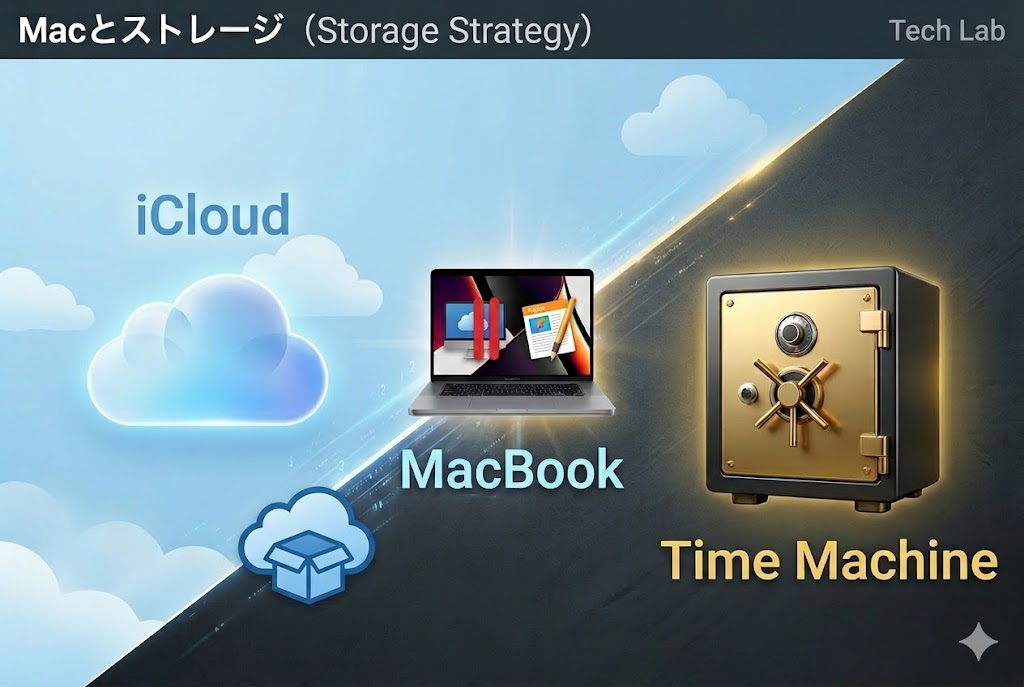
Time Machineはバックアップとして優秀です。
ただし、作業中のデータや大量データの扱いは、別で考える必要があります。
この記事では、その「Time Machineの外側」を整理します。
Macを使っていると、バックアップとは別にもう一つ悩みがあります。
それが、
作業用データをどこに置くか
という問題です。
普通に使っているだけなら、内蔵ストレージで十分です。
最近のMacは容量も大きく、速度も速いため、
多くの人は内蔵だけで困りません。
ただし、次のようなケースでは状況が変わります。
- 写真や動画などの大量データを扱う
- 音楽制作などで素材が増える
- プログラム開発でビルドやキャッシュが増える
- 複数のPCや人でデータを共有する
この場合は、内蔵ストレージ以外も考える必要があります。
外付けストレージを使う理由
外付けストレージを使う理由は、大きく3つあります。
1. 内蔵SSDの寿命を守る
SSDは、書き込み回数に上限があるという特性があります。
これはMacに限らず、すべてのSSDに共通する性質です。
通常の使い方であれば、SSDの寿命は数年〜10年以上とされており、
先にMac本体を買い替えるケースがほとんどです。
ただし、動画編集やビルド処理など、
大量の書き込みが発生する用途では影響が出ることがあります。
一時ファイルや作業データを外部ストレージに移すことで、
高価な内蔵SSDの寿命を伸ばすことができます。
ただし、繰り返しになりますが、通常の使い方であれば心配はいりません。
2. データとOSを分離する
これはかなり重要です。
OSとデータが同じ場所にあると、
- OSトラブル
- Macの故障
に巻き込まれて、データも使えなくなります。
データを外に分離しておけば、
別のMacに繋ぐだけで作業を再開できます。
3. 容量・速度・共有
内蔵ストレージは高価ですが、外付けは安価です。
内蔵では難しい大容量のストレージも用意できます。
また、構成によっては速度も出せます。
さらに、
- 複数のPCで使う
- 複数人で共有する
といった使い方にも対応できます。
USBかNASか
外付けストレージは大きく2つです。
- USB接続
- NAS(ネットワーク)
使い分け
USBが向いているケース
- 1人で使う
- 高速な処理が必要
- 動画・画像編集
USBはシンプルで速いのが特徴です。
NASが向いているケース
- 複数のPCで使う
- 複数人で共有する
- 自宅のどこからでも使いたい
NASは利便性が高いのが特徴です。
1人でも複数のMacを使う場合は、NASの価値があります。
RAIDは必要か
ここは悩みどころです。
RAIDとは
複数のディスクをまとめて使い、
故障に強くしたり、速度を上げたりする仕組みです。
ただし、RAIDはバックアップではありません。
RAIDの代表例
RAID1(ミラー)
- 同じデータを2台に保存
- 1台壊れても復旧できる
RAID5
- 複数台で分散保存
- 1台故障まで耐えられる
RAID0
- 分散して高速化
- 壊れると全て消える
重要な前提
RAIDで守れるのは、
ハードディスクの故障だけです。
守れないものは、
- 誤操作(削除・上書き)
- データ破損
です。
現実的な選択
1人で使う場合
- USBまたはNASで十分
- RAIDは必須ではない
別ディスクにバックアップを取るのが現実的です。
複数で使う場合
- NAS
- 必要に応じてRAID構成
ただし、少人数であればRAIDなしでも運用可能です。
そして重要なのは、
RAIDでもバックアップは必要
という点です。
Time Machineとの違い
ここは重要です。
Time Machineはバックアップです。
普段は触らない「保険」です。
一方で、作業用ストレージは
常に使う「現場」です。
つまり、
- Time Machine → 守る
- 作業ストレージ → 使う
役割が完全に違います。
実用的な構成
おすすめはこうなります。
- 内蔵SSD → OSと軽い作業
- 外付けストレージ → 作業データ
- Time Machine → バックアップ
これで、
- 安定性
- 速度
- 安全性
がバランスよく保てます。
NASの注意点
NASは便利ですが、
- 同時アクセスで遅くなる
- 製品によって性能差が大きい
といった特徴があります。
特に、
- 大量データ
- 大人数での利用
- 高速処理
では性能選びが重要です。
まとめ
作業用ストレージの考え方はシンプルです。
- 大量データは外に出す
- 共有するならNAS
- 1人ならUSBでもOK
- RAIDは保険だが万能ではない
そして一番大事なのは、
作業用ストレージもバックアップが必要
ということです。
Time Machineのような自動差分バックアップは使えないため、
定期的にバックアップを取る必要があります。
最後に
- MacのローカルデータはTime Machineで保護する
- 大量データや共有データは外部ストレージで管理する
- 必要に応じてバックアップとRAIDを組み合わせる
この3つを分けて考えると、
ストレージの設計はシンプルになります。
コメント