
Macのバックアップ、どうしていますか。
iCloudもあるし、Time Machineもある。
外付けSSDやNASもある。
選択肢が多すぎて、
👉 「結局どうすればいいのか」が分かりにくいところです。
以前、iCloudの設定によって
Time Machineにデータが残っていなかった、という話を書きました。
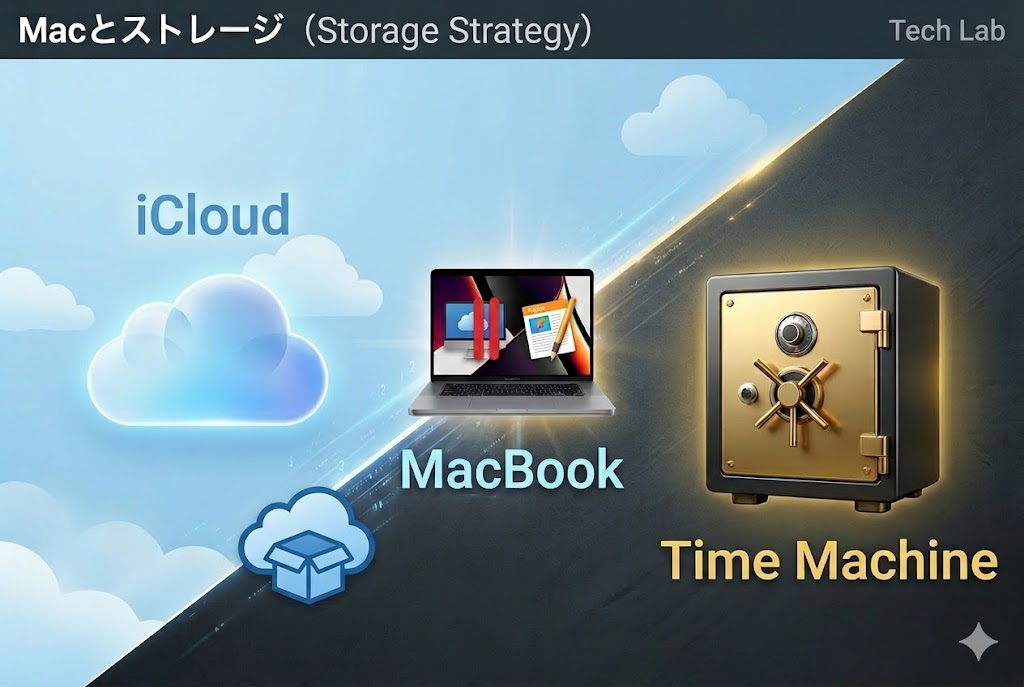
👉 肝心なときに戻せないと、バックアップの意味がありません。
この記事では、
Macの使い方に応じた「バックアップ構成」
を整理します。
難しい話ではありません。
自分の使い方に合った形を選ぶだけです。
この記事で紹介するのは、
👉 バックアップの方法の違いではありません
👉 データの置き場所と、バックアップの組み合わせ(構成)です
Macの使い方によって、
・データをどこに置くか
・どうやって守るか
は変わります。
最初から完璧を目指す必要はありません。
今の使い方に合うものを選べばOKです
パターン①:Macの中にすべて置く
■ 例えばこんな人
・普段使いが中心(Web、書類、写真、小さなプログラム開発など)
・Mac1台で完結している
・できるだけシンプルに使いたい
■ 構成
・データ:内蔵SSD(Macの中にすべて保存)
・バックアップ:NASまたは、USB接続の外付けHDDやSSDにTime Machineでバックアップ
👉 具体例
・Mac(内蔵1TB)
・NASまたは外付け2TB〜4TB(Time Machine用)
👉 イメージ
「Macの中=本体」+「外付け=丸ごとコピー」
■ ポイント
まずはこの構成で十分です。
内蔵SSDにすべてのデータを置き、Time Machineでバックアップするだけで、
・誤って削除したファイル
・上書きミス
・Macの故障
といったトラブルに対応できます。
Time Machineは「丸ごと復元」ができるのが強みです
Time Machine用のディスクを2台にしておくと、
どちらかが故障してもバックアップを維持できます。
■ 注意点
iCloudだけに頼らないこと
iCloudは便利ですが、
「戻すためのバックアップ」とは役割が違います
Time Machineを必ず併用します
パターン②:データを外に分けて置く
■ 例えばこんな人
・写真や動画が増えてきた
・内蔵SSDの容量が足りない
・コストを抑えて容量を増やしたい
僕は、以前はこの形態でした。今は、1TBの内蔵SSDに全て入れています。
溢れてきたら、あまり使わないものを外部媒体に移すつもりです。
■ 構成
・データ①:内蔵SSD(作業用・よく使うもの)
・データ②:外付けSSD(写真・動画など)
・バックアップ:Time Machine(内蔵+外付け両方)
👉 具体例
・Mac(512GB)
・外付けSSD(1TB〜2TB:データ用)
・NASまたは外付けHDD(2TB〜4TB:Time Machine用)
👉 イメージ
「速い作業はMac」「重たいデータは外へ」
■ ポイント
👉 データを分けて管理する構成です。
・普段使うもの → 内蔵SSD
・容量の大きいもの → 外付けSSD
内蔵SSDが足りなくなってきたら、この構成に移行するのが自然です。
容量とコストのバランスが取りやすくなります
Time Machineでまとめてバックアップできます
■ 注意点
外付けSSDはUSBやThunderboltで接続すると、Time Machineで、内蔵SSDと同じようにバックアップできます。
接続されていないときは、バックアップできないので、常に接続しておくか、定期的に接続する習慣が必要です。
パターン③:役割を分けて管理する
■ 例えばこんな人
・動画編集や開発など、重い作業をする
・データ量が多い
・複数のデバイスでデータを使う
■ 構成
・データ:NAS(メインストレージ)
・Mac:作業用(内蔵SSD)
・バックアップ①:メインストレージのバックアップは、別のNAS or 外付けディスクへ
・バックアップ②:内蔵SSDのバックアップは、Time Machineへ
👉 具体例
・Mac(1TB)
・NAS(4TB〜8TB)
・NASまたは外付けHDD(またはSSD)(NASバックアップ用)
・NASまたは外付けHDD(またはSSD)(Time Machine用)
👉 イメージ
「Mac=作業場」「NAS=倉庫」「バックアップ=予備倉庫」
■ ポイント
Macにすべてを置かない構成です
データはNASにまとめて保管し、
Macは「作業するための場所」として使います
これにより、
・複数デバイスからアクセスできる
・データ管理がしやすい
というメリットがあります。
■ 注意点
RAIDはバックアップではありません。
RAIDは壊れにくくする仕組みであって、「戻せる仕組み」ではありません。
例えば誤ってデータを削除したり、上書きした場合は、RAIDでは回復できません。
一方、HDDが壊れた場合、RAIDを使っていれば回復できる可能性が高いです。
したがって、必ず別の媒体にバックアップすることが必要です。
迷ったらどうする?
まずはパターン①でOKです
使っていく中で、
・容量が足りない
・データが増えてきた
と感じたら、パターン②へ
さらに、
・管理したい
・複数デバイスで使いたい
となったら、パターン③へ
段階的に変えていけば十分です
私は、以前は、USB接続のHDDを使っていましたが、
内蔵SSDが1TBのMacを購入してからは、
内蔵SSDだけで運用しています。
私の場合、1TBあれば、自分で作った資料は保管できています。
まとめ
ストレージとバックアップは、シンプルに考えましょう。
・オリジナルデータを守る
・Time Machineでバックアップする
・必要に応じて外に出す
そして、
👉 使い方に合わせて構成を変える
最初から完璧を目指す必要はありません。
👉 今の自分に合った形を選ぶこと
それが、一番現実的で確実な方法です。
「バックアップできているつもり」ではなく、
「戻せる状態を作ること」
これが一番大事です。
ここまで読んで、
「じゃあどうするか」を決めるのが大事です。
・まずはTime Machineを見直す
・iCloudの設定を確認する
・NASを導入する
どれか1つでもいいので、
今日やってみてください。
👉 「いざという時に戻せない」状態だけは避けておきたいところです
付録:NASを使うならこれを選べばOK
NASはいろいろありますが、
まずは「シンプルに使えるもの」を選ぶのがポイントです。
私が使っているNASはこちらで紹介しています。
私はTime Machineで使っていますが、
通常のデータ保存にも問題なく使えます。
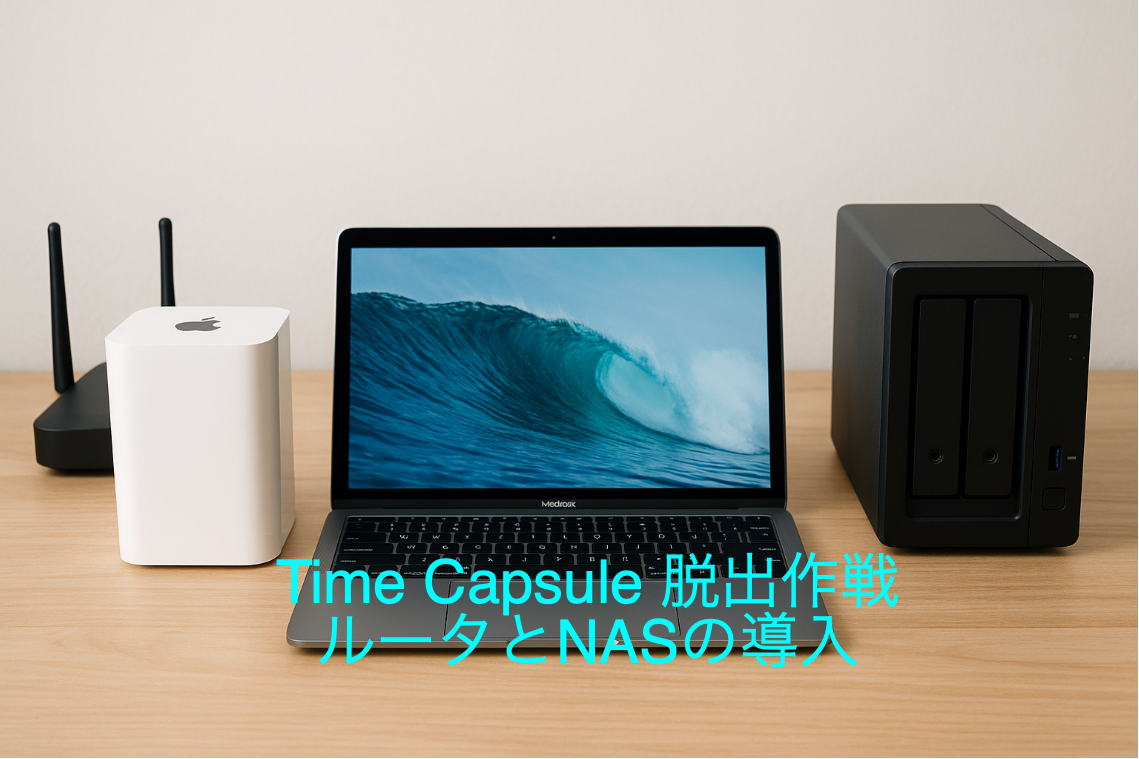
このタイプは、
・Time Machineにもそのまま使える
・設定で迷いにくい
・価格と容量のバランスが良い
まずはこれで十分、という位置づけです。
NASは難しそうに見えますが、
やっていることは「外付けディスクをネットワークに置く」ものです。
パターン③を考えている人はもちろん、
パターン①・②でも、Time Machine用のバックアップ先として使えます。
最初はシンプルな構成でもOKですが、
「バックアップ先を1台にまとめたい」という場合にはNASが便利です。
MacBookのように持ち歩いて使う場合でも、
自宅に持ち帰り、自宅のWi-Fiに繋がった時に、自動でバックアップされます。
外付けディスクのように、
「つなぎ忘れる」ということがありません。
Time Machineで使う場合、最初の設定や初回バックアップは時間がかかるため、
一度は有線接続で行うのがおすすめです。
その後の差分バックアップはWi-Fi経由でも問題なく運用できます。
👉 気づいたらバックアップされている状態を作れるのがNASです。
いきなりNASでなくてもOKです。
ただ、データが増えてきたら、
いずれ検討することになる選択肢です。
ただし、現在(2026年3月)、Mac OS Tahoe の日本語版でTime Machineを使うには工夫が必要です。
私は、設定時のちょっとの工夫で快適に使っています
設定のポイントは、次の記事で整理しています。
コメント