
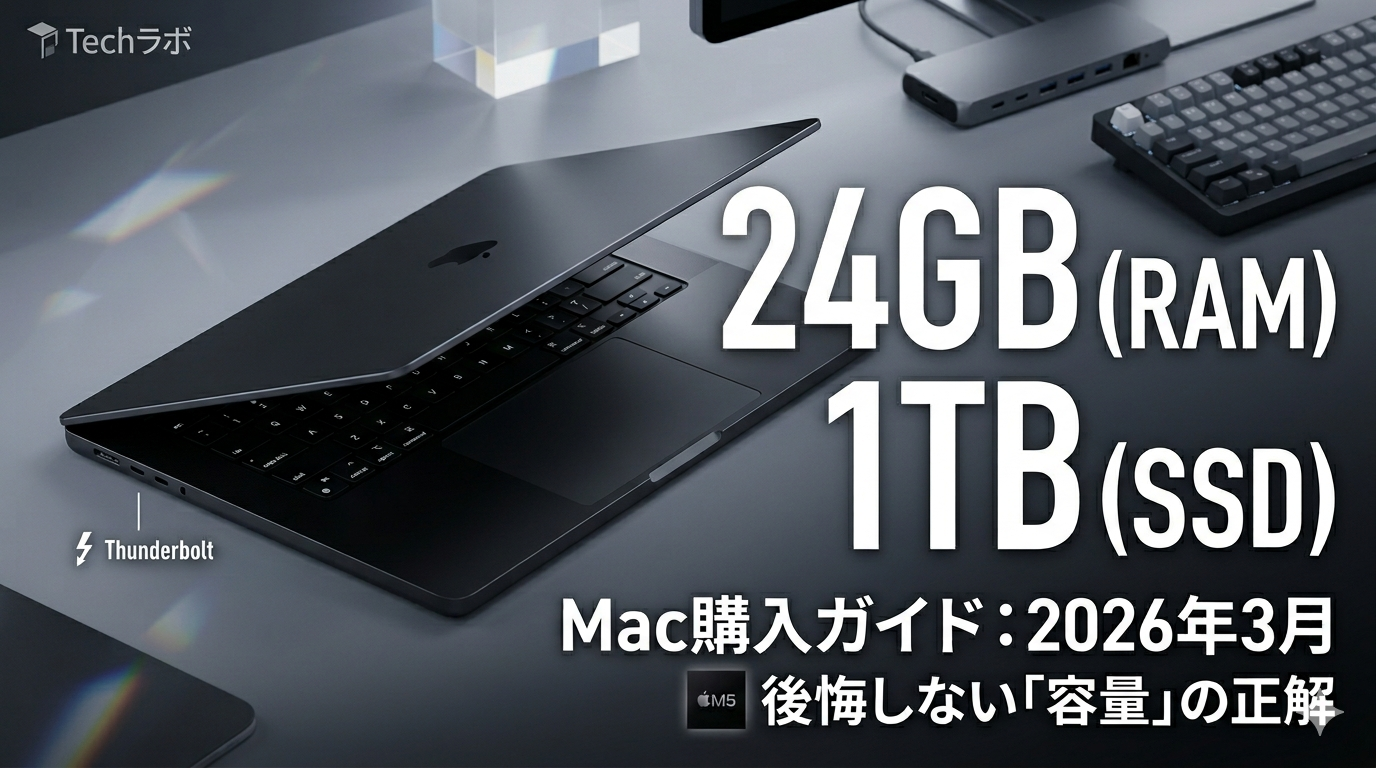
Macを買うとき、
必ず迷うのが「メモリ」と「SSDの容量」です。
512GBで足りるのか。
メモリは16GBでいいのか。
『とりあえず標準で』と選んで、
あとから動作の重さに後悔したくないですよね。
調べてみると、いろいろな意見があって判断が難しくなります。
この記事では、容量の数字ではなく、
使い方から決める考え方を整理しました。
シンプルに考えます。
内蔵SSDは「作業領域」と「データ領域」に分けて考える。
メモリは「余裕があるか」で考える。
この考え方を押さえると、
自分に合った構成が自然に見えてきます。
※本記事は、2026年3月時点の情報と実体験をもとにまとめています。
▼ 現在所有しているMacBookの構成はこちら(メモリ16GB / SSD 1TB)
Macの容量は「データ量」で考えると迷う
Macのストレージやメモリは高価なので、できるだけ少なくしたくなります。
しかし、あとから簡単に増やすことはできません。
だからこそ、最初の選択が重要になります。
ただ、多くの記事では、
写真や動画など「どれだけ保存するか」という視点で語られています。
もちろんそれも大事ですが、
実際にはそれだけでは決まりません。
本当に影響が大きいのは、
どんな使い方をしているかです。
たとえば、
- 複数のブラウザを同時に使う
- 生成AIを複数同時に使う
- 外部モニタや複数の仮想デスクトップを使う
- ParallelsでWindowsを動かす
こういった使い方をしていると、
見えないところでメモリやSSDの使用量が増えていきます。
つまり、
容量は「保存している量」だけでなく、
使い方によって決まるということです。
この記事では、
SSD(作業領域)とメモリ(スワップとの関係)を整理しながら、
後悔しない選び方をまとめていきます。
内蔵SSDは「作業領域」と「データ領域」に分けて考える
内蔵SSDは、単なる保存場所ではありません。
Macは、
- macOS(システム)
- アプリ
- 作業中のデータ(キャッシュ・一時ファイル)
- メモリ不足時の退避領域(スワップ)
これらをすべて内蔵SSD上で処理しています。
つまり、
SSDは「保存する場所」であると同時に、
「動作するための場所」でもあるということです。
そのため、内蔵SSDは次の2つに分けて考えます。
- 作業領域(システム+アプリ+余白)
- データ領域(保存するファイル)
データ領域は外付けのSSDやHDDに移動できますが、
作業領域は基本的に内蔵SSDを使います。
まず確保すべきなのは、作業領域です。
残りがデータ領域になります。
作業領域はどのくらい必要か
目安としては、
200〜300GB程度の余裕を確保しておきたいところです。
内訳のイメージとしては、
- macOS:約30〜50GB
- アプリ:50〜100GB
- キャッシュ・一時領域:100GB前後
- 余裕(安全マージン):50GB〜
この領域が不足すると、
動作が遅くなったり、不安定になったりします。
ただし、この200〜300GBは「最低ライン」です。
使い方によっては、さらに必要になります。
作業領域を多く使う人とは?
作業領域の必要量は、
保存しているデータ量ではなく、使い方によって変わります。
たとえば、次のような使い方をすると、たくさん必要になります。
- 複数のブラウザを同時に使う
- 複数の生成AIを同時に使う
- 複数のアプリを常に開いている
さらに、
- 外部モニタを接続している
- 仮想デスクトップを複数使っている
このような場合、
見えていないところでアプリが動き続け、
作業領域を消費します。
また、
ParallelsなどでWindowsを動かす場合は、
macOSとは別に「もう1台分のPC」が動いている状態になります。
そのため、
作業領域は一気に増えると考えておいた方が安全です。
メモリとSSDの関係
メモリとSSDは、どちらも「GB」で表されますが、
役割はまったく異なります。
- メモリ:作業中のデータを一時的に置く場所
- SSD:データを保存し、処理を支える場所
メモリが不足すると、
一部のデータをSSDに一時的に退避します。
こうして、
メモリの空きを確保しながら処理を続けることができます。
この仕組みを「スワップ」と呼びます。
ただし、スワップが増えると、
SSDへのアクセスが増え、動作が重くなります。
メモリとSSDはどちらか一方ではなく、
両方のバランスが重要になります。
メモリはどのくらい必要か
メモリの目安はシンプルです。
- 16GB:最低ライン
- 24GB:おすすめ
- 32GB:余裕を持って使える
16GBでも普段使いは可能ですが、
- 複数ブラウザを同時に利用し、使い分ける
- 複数アプリを同時に利用する
- 複数の生成AIを同時に動かして、併用する
こういった使い方をすると、余裕はありません。
少し長く使うことを考えるなら、
24GB以上を選んでおくと安心です。
さらに、
- Parallelsを使う
- 開発や動画編集を行う
といった場合は、
32GBを選んでおくと余裕を持って使えます。
SSD容量の選び方(具体例)
ここまでを踏まえて、容量を考えます。
512GBの場合
作業領域を250GBとすると、
データ領域は約250GBです。
保存できる容量は限られるため、
外付けSSDやNASとの併用が前提になります。
1TBの場合
作業領域を250GB確保しても、
約750GBをデータに使えます。
普段使いであれば、
バランスの良い選択です。
▼ 普段使いならこの構成
・メモリ24GB〜32GB
・SSD 1TB



2TB以上の場合
作業領域に余裕を持ちながら、
大量のデータも内蔵SSDに保存できます。
動画編集や開発など、
大きなデータを扱う人に向いています。
迷ったときの結論
容量に迷った場合は、
シンプルに考えます。
- SSDは「作業領域+データ領域」で考える
- メモリは「余裕があるか」で考える
その上で、
- SSD:迷ったら1TB
- メモリ:迷ったら24GB以上
このあたりを基準にすると、
大きく外すことはありません。
▼ 迷ったらこの構成がおすすめ
・メモリ24GB〜32GB
・SSD 1TB
まとめ
Macの容量は、
保存するデータ量だけで決まるものではありません。
作業領域としてのSSDと、
スワップに関係するメモリ。
この2つを意識すると、
選び方はシンプルになります。
最初から完璧を目指す必要はありません。
自分の使い方に合った構成を選ぶことが、
結果として一番使いやすくなります。
僕のMacBook
僕が今使っている M1 MacBook Air は、
メモリ16GB、SSD 1TBです。
当時(2022年)の選択肢は、
- メモリ:8GB / 16GB
- SSD:512GB / 1TB / 2TB
でした。
普段は、
- 文書作成
- Web
- メール
といった使い方ですが、
Windowsのアプリを動かすために
Parallelsを使っています。
また、
Swiftでプログラムも作りたいと考えていました。
そのため、
メモリだけは妥協せず、16GBを選びました
データ容量としては、
1TBで十分と判断しました。
結果として、
メモリ16GB、SSD 1TBの構成にしました。
現在も問題なく使えていますが、
実は、M5 MacBook Airの購入を検討しています。
構成は、
- メモリ:32GB
- SSD:1TB
を考えています。
2022年当時、16GBを選んだのは正解でした。今も問題なく使えています。
ただ、今は状況が変わっています。
生成AIや仮想環境の進化によって、
同時に動かすものが増えました。
当時は想像していなかった使い方です。
たとえば、私の場合は、
Parallels上でWindowsを動かしながら、
Windows版のExcelを使うことが増えました。
最近のExcelはできることが増えていて、
いろいろ試してみたくなります。
さらに、
Swiftでプログラムを書いたり、
外付けモニタを複数つないで作業したりと、
同時に開いているものが増えています。
こうした使い方をしていると、
24GBでも足りる場面は多いと思いますが、
余裕が欲しくなる場面も出てきます。
そのため、次は32GBを選ぶつもりです。
カスタマイズモデルですが、
複数の画面、複数の生成AI、複数のブラウザ。
こうした使い方を、余裕を持って続けるためです。
僕が次に検討している構成はこちら。

コメント